


在ARM嵌入式开发中,开发板灵活切换操作系统,会影响项目验证、功能开发和部署。例如,在进行国产化系统替换时,星光麒麟融合了AOSP、H5、Qt应用框架,兼容安卓AOSP应用生态,为安卓应用向国产化平台迁移提供了选择。本文介绍RK3568主板的多系统适配方向、安卓与Linux固件烧录流程及常见注意事项,帮助需要搭建NAS、软路由、智能终端或工业控制设备的开发者,快速完成系统部署与项目开发。
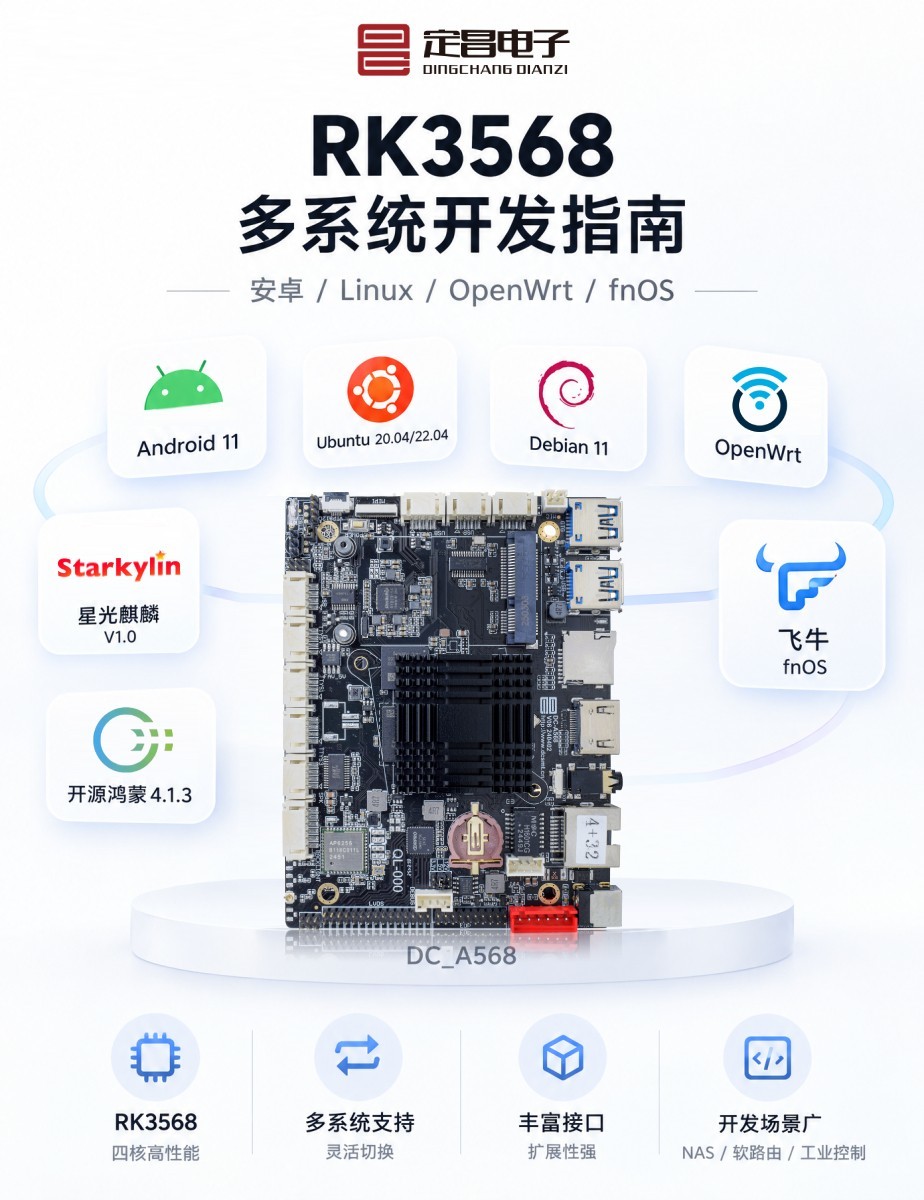
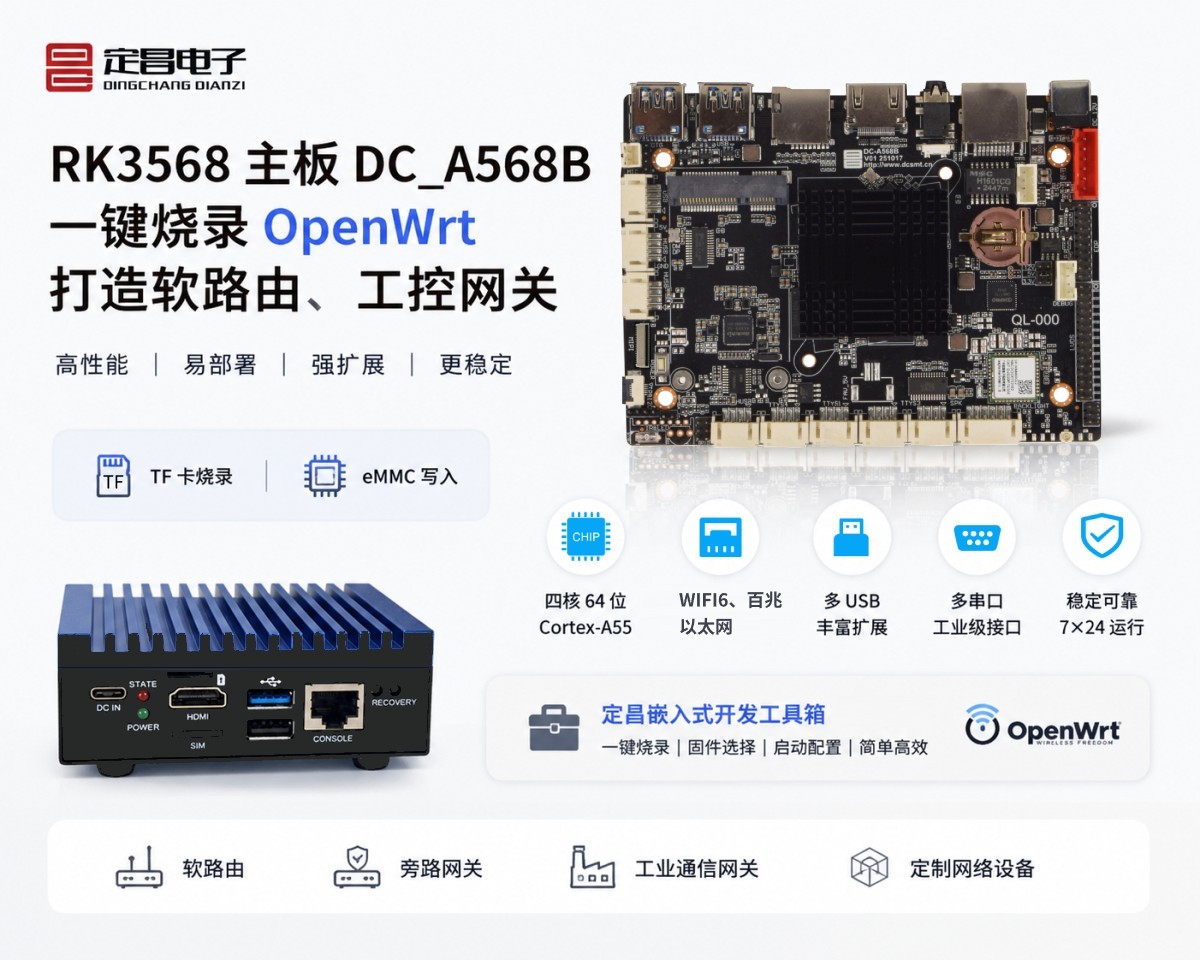
定昌电子推出的RK3568通用公版开发板DC_A568,支持Android 11、Ubuntu 20.04/22.04、Debian 11、OpenWrt、星光麒麟V1.0、开源鸿蒙4.1.3及飞牛FnOS等系统固件,为不同类型的嵌入式应用提供较灵活的开发基础。
一、多系统适配
RK3568面向嵌入式应用,是一款ARM平台处理器,采用四核CPU+1TOPS算力NPU,可用于智能商显终端、网络设备、工业控制和轻量级边缘计算等项目。不同系统适合不同的应用特点:
Android:适合触控交互终端、广告机及智能家居中控等应用。
Ubuntu/Debian:提供较完整的Linux开发环境,便于进行应用移植、服务部署和外设驱动开发。
OpenWrt:主要面向路由器、网关等网络设备。
飞牛FnOS:可用于NAS相关项目开发。
星光麒麟:可用于国产化系统适配及相关应用开发,支持AOSP、H5、Qt等应用开发方向。
开源鸿蒙:可作为开源鸿蒙系统适配和应用开发的平台。
二、固件烧录实操
以配套教程中的RKDevTool工具为例,RK3568主板的固件烧录主要包括驱动安装、设备识别、擦除Flash和升级固件几个步骤。
第一步:安装驱动
解压DriverAssistant_v5.1.1.zip,运行DriverInstall.exe,点击驱动安装,等待安装完成。驱动安装后,电脑才能按相应方式识别进入烧录模式的开发板。
第二步:打开烧录工具
解压RKDevTool_Release_v2.85_02.zip,运行RKDevTool.exe。进入工具界面后点击“升级固件”,再选择需要烧录的固件文件。
第三步:连接开发板
使用Mini USB线连接开发板与电脑,按住开发板上的升级按钮不放,再给开发板上电。烧录工具识别到设备后,底部状态会从“没有发现设备”变为发现一个“LOADER”设备,此时可以松开升级按钮。
需要注意,接线、按升级键和上电的顺序不能颠倒。通常上电后等待约10秒,工具状态会发生变化;如果超过20秒仍未识别设备,应检查USB线、升级按钮及主板状态,再重新操作。
第四步:擦除并升级
设备识别成功后,点击“擦除Flash”,等待擦除完成并确认,再点击“升级”按钮。待工具显示升级完成,即可按照实际固件要求进行后续启动验证。
烧录注意事项
烧录前应确认固件与主板型号匹配,并备份重要数据。擦除Flash和写入固件可能影响原有系统及数据,操作时不要随意断电或拔线。
三、应用开发支持
除了多系统适配,DC_A568还支持双屏同显与异显,可根据具体硬件配置组合LVDS、HDMI、MIPI DSI、eDP等显示接口,并提供多路USB、TTL、RS232、RS485、I²C及Modbus等外设连接能力。
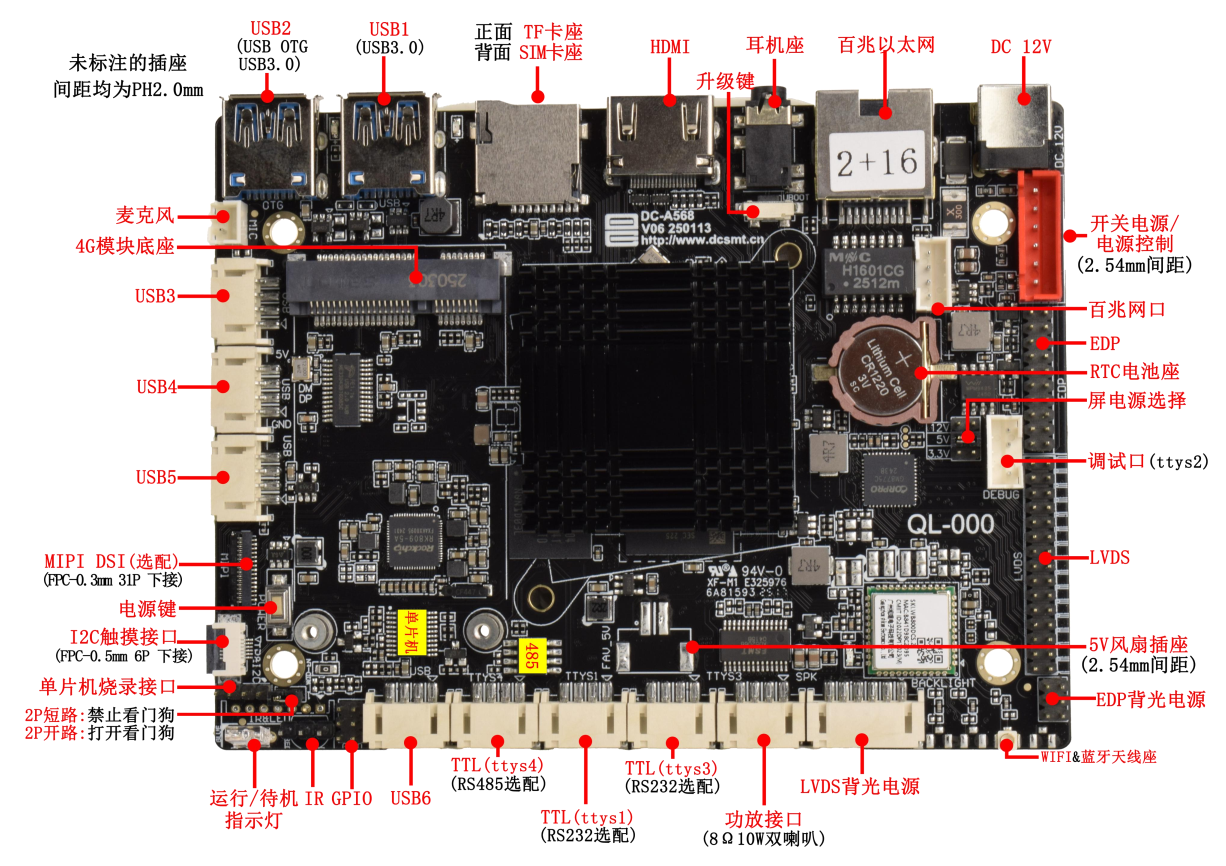
借助这些硬件资源,开发者可以开展广告机、数字标牌、智能家居中控、AI智能秤、人脸识别终端、NAS、软路由、点歌机、可视对讲机及工控一体机等项目开发。
从固件验证到项目部署
通过适合项目需求的操作系统、固件烧录与外围接口配置,可以在DC_A568上完成系统验证、应用移植和设备功能开发,为不同类型的嵌入式产品提供开发基础。
(免责声明:此文内容为本网站刊发或转载企业宣传资讯,仅代表作者个人观点,与本网无关。仅供读者参考,并请自行核实相关内容。)