



本文以11 月 17 日三年级语文作业打卡登记场景为例,讲解在小填报小程序制作接龙打卡表单的完整操作步骤,表单采用多选题、自增表格题型收集信息。

一、打开小程序,新建空白接龙表单
进入小填报小程序首页,选择新建表单,创建空白接龙打卡表单。 填写表单标题:10 月 17 日三年级语文作业打卡登记。 表单说明栏填写备注:本次用于统计学生语文作业完成情况,请如实填写,提交即完成打卡登记。

二、添加基础信息字段
添加单行文本题型,设置题目为学生姓名,勾选必填项,用于对应打卡人信息。 可按需添加班级字段,设置为选填。

三、添加多选题(作业完成项目)
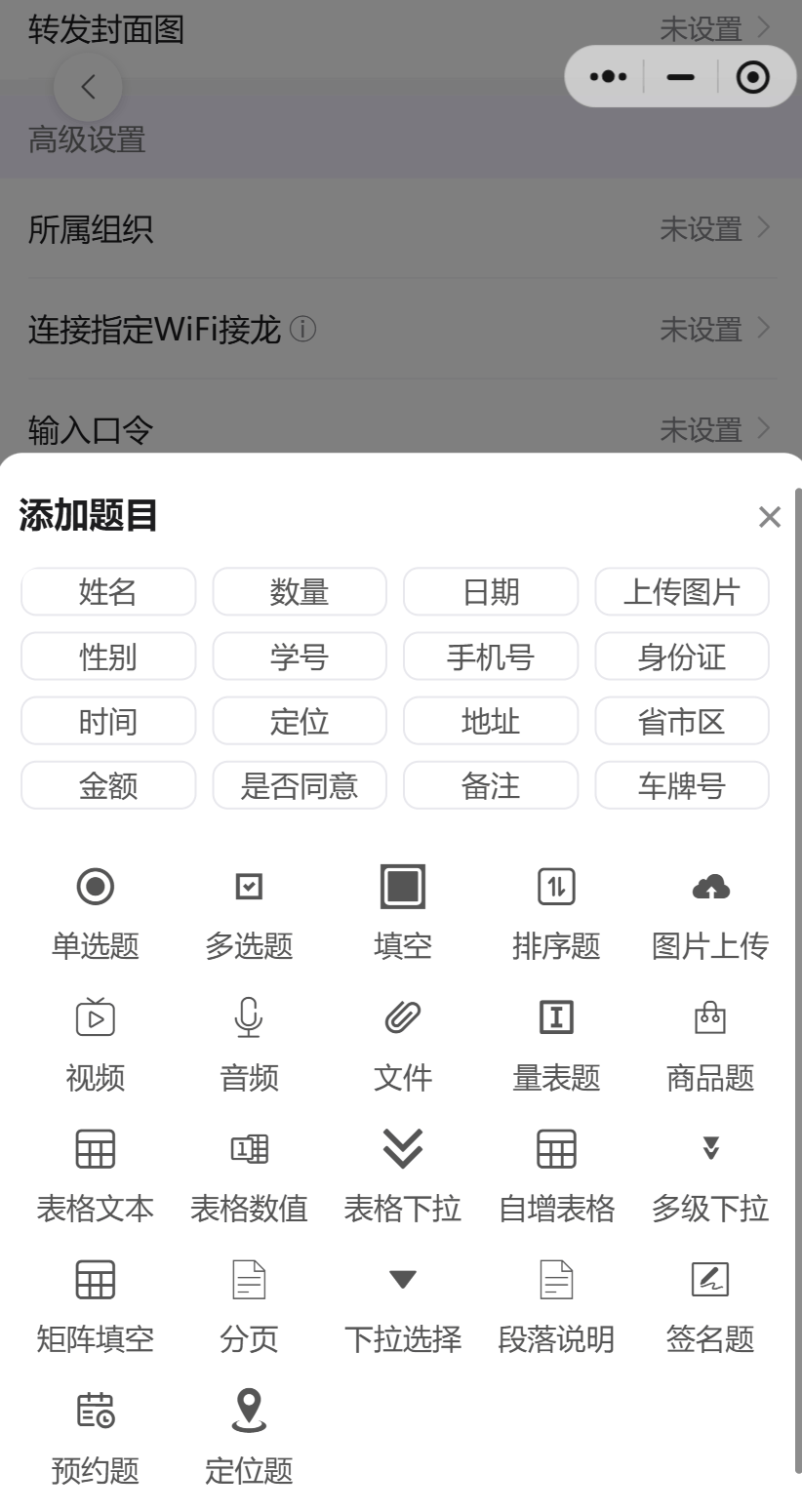
点击添加题目,选择多选题题型。 题干填写:本次已完成的语文作业项目。 设置选项:课文朗读、生字抄写、练习册习题、课外阅读、预习新课。 勾选该题目为必填,填写人可勾选多项已经完成的作业内容。
四、添加自增表格题目
继续新增题目,选择自增表格题型。 表格标题:作业完成详情记录。 设置表格列:作业项目、完成时长、完成情况备注。 配置表格规则:设置默认显示 1 行,填写人可根据实际情况点击新增一行,自行扩充表格行数,记录多条作业详情。 按需设置最大行数限制,避免填写内容过多。

五、表单基础规则配置
提交次数:设置每人仅可提交一次,防止重复打卡。
时间权限:设置表单开放起止时段,超出时段无法提交打卡。
提交提示:自定义提交成功文字,提示填写人打卡完成。
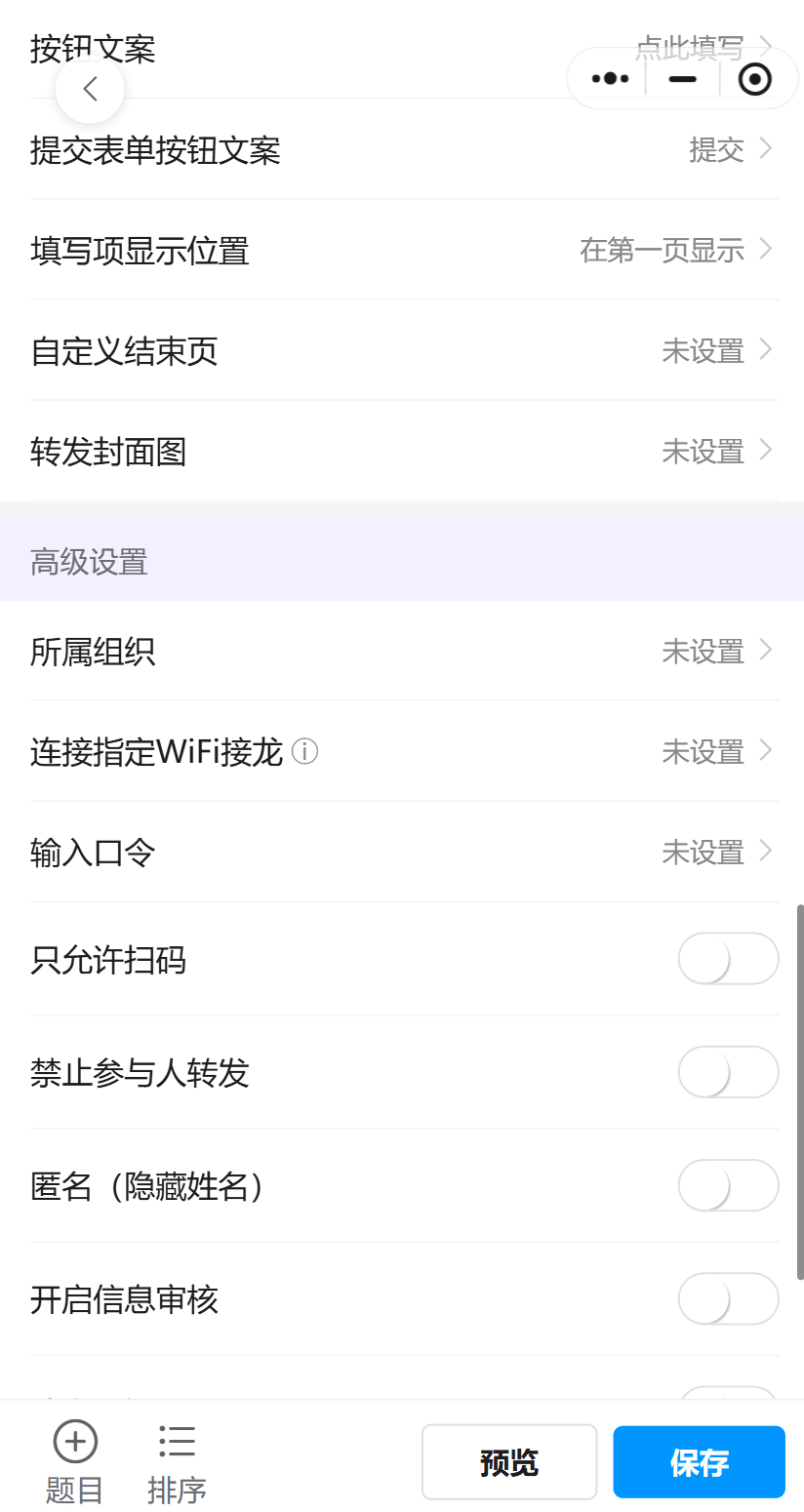
表单预览:点击预览,依次检查多选题选项、自增表格新增行功能、基础字段是否正常,调整文字排版。
六、发布接龙表单
确认表单所有内容无误后,保存表单并发布。发布完成,生成表单访问入口。 将表单入口分享至群内,群内成员点击入口进入填写,完成作业打卡登记。

七、后台查看收集数据
回到小程序表单管理页面,打开本次创建的打卡表单。 实时查看全部提交记录,查看学生姓名、多选题勾选结果、自增表格内填写的作业详情。 支持导出全部收集数据文件,用于存档核对作业台账。

八、实操注意事项
发布前务必预览,确认多选题、自增表格新增行功能正常可用。
开启单次提交限制,避免重复填报干扰统计。
登记结束后,可关闭表单,不再接收新打卡记录。
收集的数据及时导出留存,方便后续核对作业完成情况。
(免责声明:此文内容为本网站刊发或转载企业宣传资讯,仅代表作者个人观点,与本网无关。仅供读者参考,并请自行核实相关内容。)